
Ubuntu 11.10 (oneiric ocelot) использует LightDM, простой, легковесный и быстрый менеджер входа (прошлые версии Ubuntu были основаны gdm (Gnome Display Manager)). В Ubuntu 11.10 многое изменилось, в том числе были выбраны некоторые другие приложения по умолчанию. Так или иначе, lightDM хорошо работает, но если вы хотите изменить/настроить вид LightDM, просто следуйте инструкциям ниже — это очень просто!
В прошлых версиях Ubuntu экран входа (то есть фон, логотип, тема и так далее) можно было легко настроить через сторонние приложения, например Ubuntu Tweak или Ubuntu Control Center, но эти методы не работают в Oneiric, что стало головоломкой для новичков. Так что в этом посте вы научитесь изменять/настраивать экрна входа — фон или логотип из командой строки (или используя простое графическое приложение).
Как изменить экран входа — фон/логотип из терминала
Откройте терминал (Ctrl+Alt+t) и введите команду (чтобы вручную отредактировать конфигурационный файл lightDM) —
sudo gedit /etc/lightdm/unity-greeter.conf
Появится новое окно, где вам нужно будет предоставить путь к фоновому изображению.
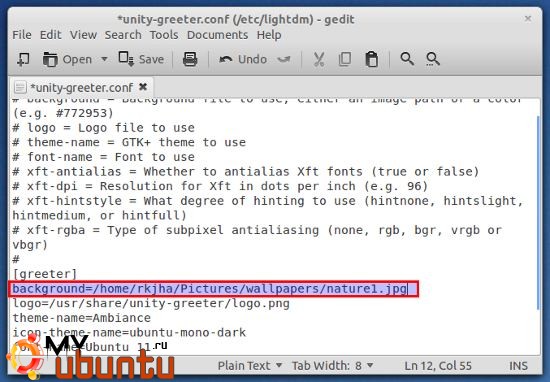
Похожим путём вы можете изменить логотип, отредактировав строчку ниже в файле unity-greeter.conf.
Настраиваем вид LightDM используя ‘Simple LightDM Manager’
Simple LightDM Manager — простой инструмент, написанный Claudio, который позволит вам изменять фон и логотип lightDM из графического интерфейса. Есть различные опции, такие как выбор цвета для фона, или выбор местоположения картинки, используемой как фон. Таким же путём можно настроить логотип экрана входа lightDM.
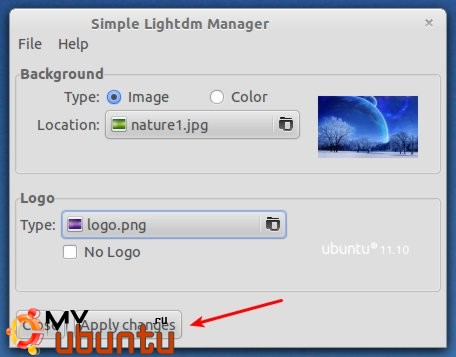
Чтобы установить Simple LightDM Manager, откройте терминал и выполните следующие команды —
sudo apt-add-repository ppa:claudiocn/slm
sudo apt-get update
sudo apt-get install simple-lightdm-manager