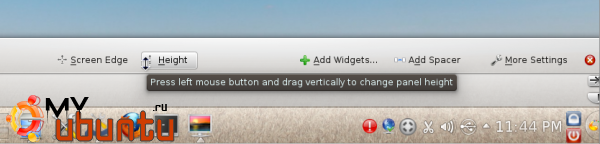
Вы можете думать, что процесс изменения высоты и позиции панели KDE не нуждается в документации, но, как ни странно, это так и есть. Это не так сложно, если вы знаете, что нужно делать.
Чтобы изменить свойства панели, которая по умолчанию находится внизу, вам нужно получить доступ к виджету Panel Tool Box, который находится в правом углу панели. Панель может быть заблокирована или разблокирована, в зависимости от дистрибутива, который вы используете.
Если она заблокирована, то виджет Panel Tool Box будет скрыт. Чтобы сделать его видимым, кликните правой кнопкой мыши по панели.
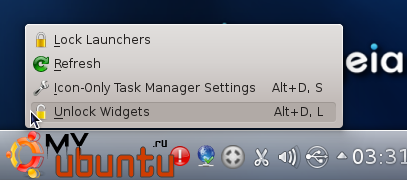
Затем кликните на виджет Panel Tool Box.
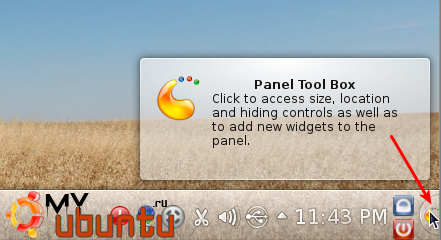 Вот скриншот секции Panel Tool Box. Чтобы изменить высоту панели, поместите курсор на кнопку Height, кликните левой кнопкой и перетащите вверх или вниз. Чтобы переместить панель наверх, повторите операцию, но поместите курсор на кнопку Screen Edge. Вы также можете переместить панель на правую или левую сторону рабочего стола.